Avapingu aufstellen und einschalten
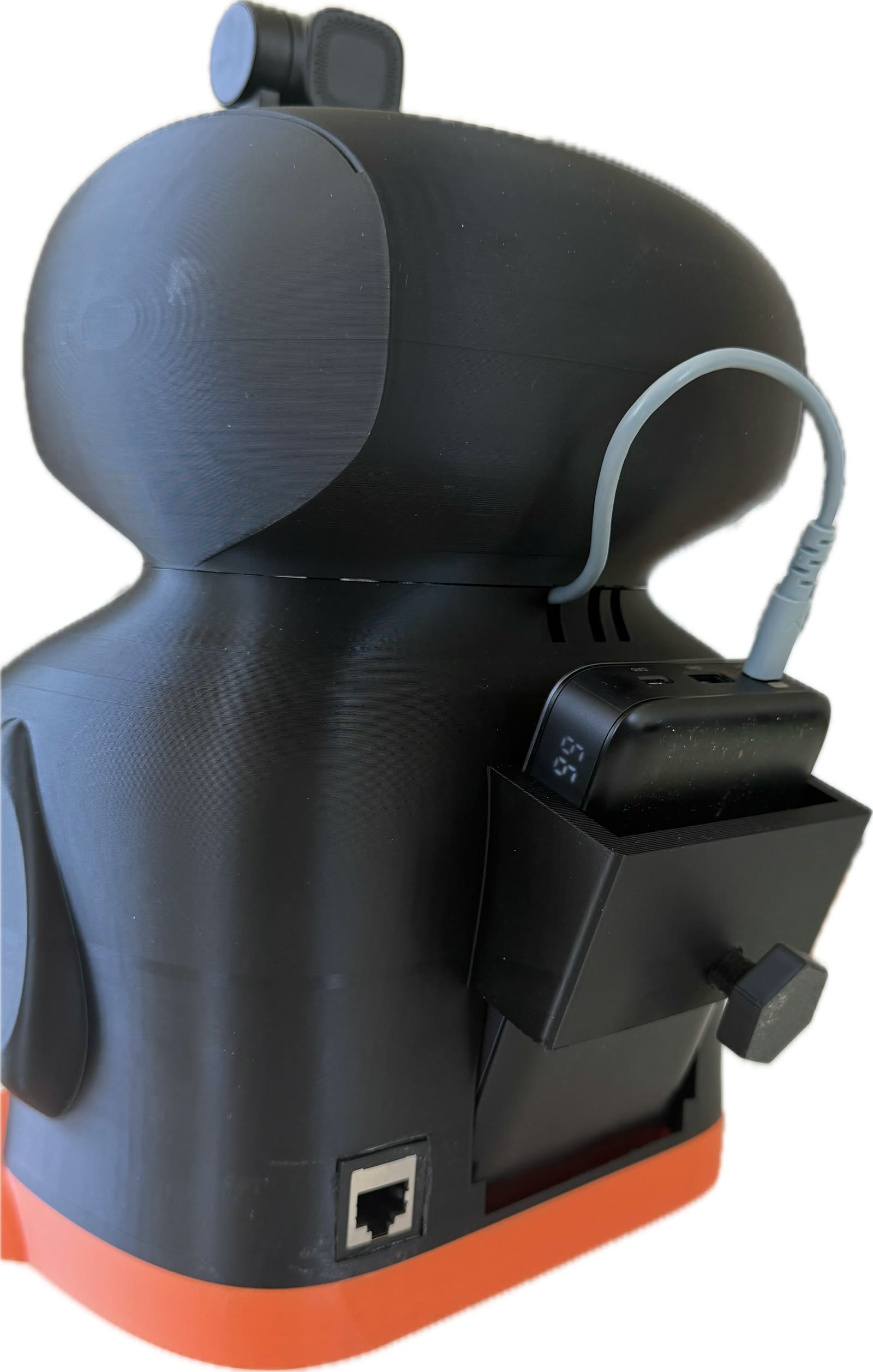
LAN nur zur WLAN-Einrichtung nutzen und mit dem kleinen Kabel an der Powerbank ein- und ausschalten.
Avapingu 2.0 · Anleitung und Hilfe
Schritt für Schritt für Lehrkräfte, Kinder und Familien, Administration und Schul-IT.
Erklärvideos
Die zehn kurzen Videos erklären den Einstieg, die Konferenz, die Administration und die wichtigsten Hilfeschritte. Untertitel sind direkt im Bild eingeblendet.
LAN nur zur WLAN-Einrichtung nutzen und mit dem kleinen Kabel an der Powerbank ein- und ausschalten.
Was Rot, Grün, Blau, Orange und der rot-blaue Updatezustand bedeuten.
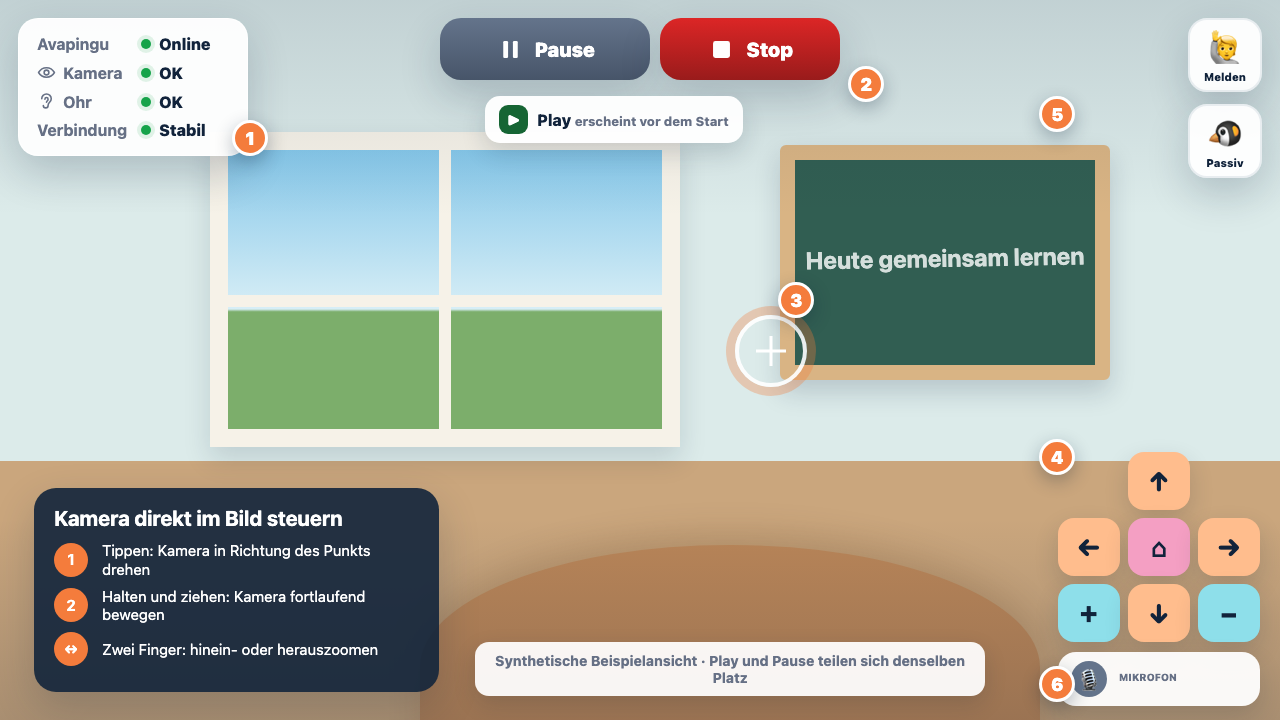
Anmelden, Auge und Ohr prüfen sowie Play, Pause und Stop sicher verwenden.
Status, Wortmeldung, Tippen, Ziehen, Zwei-Finger-Zoom, Mikrofon und Lautstärke.
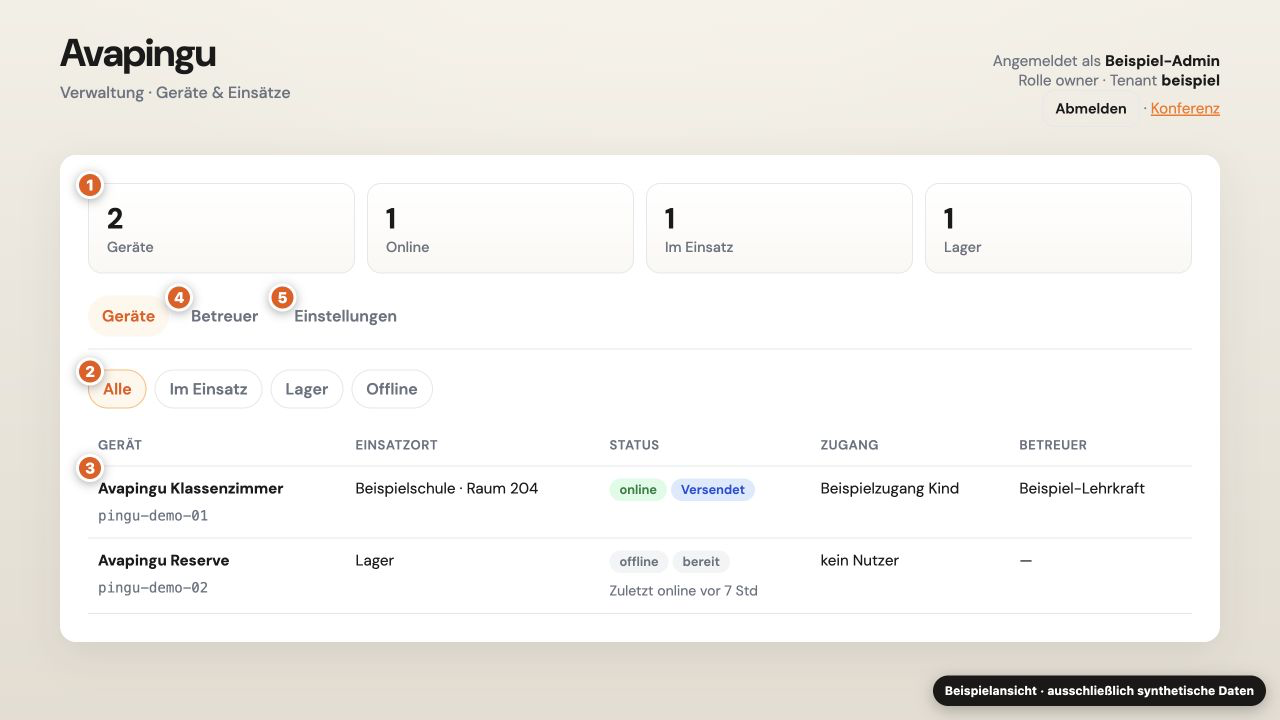
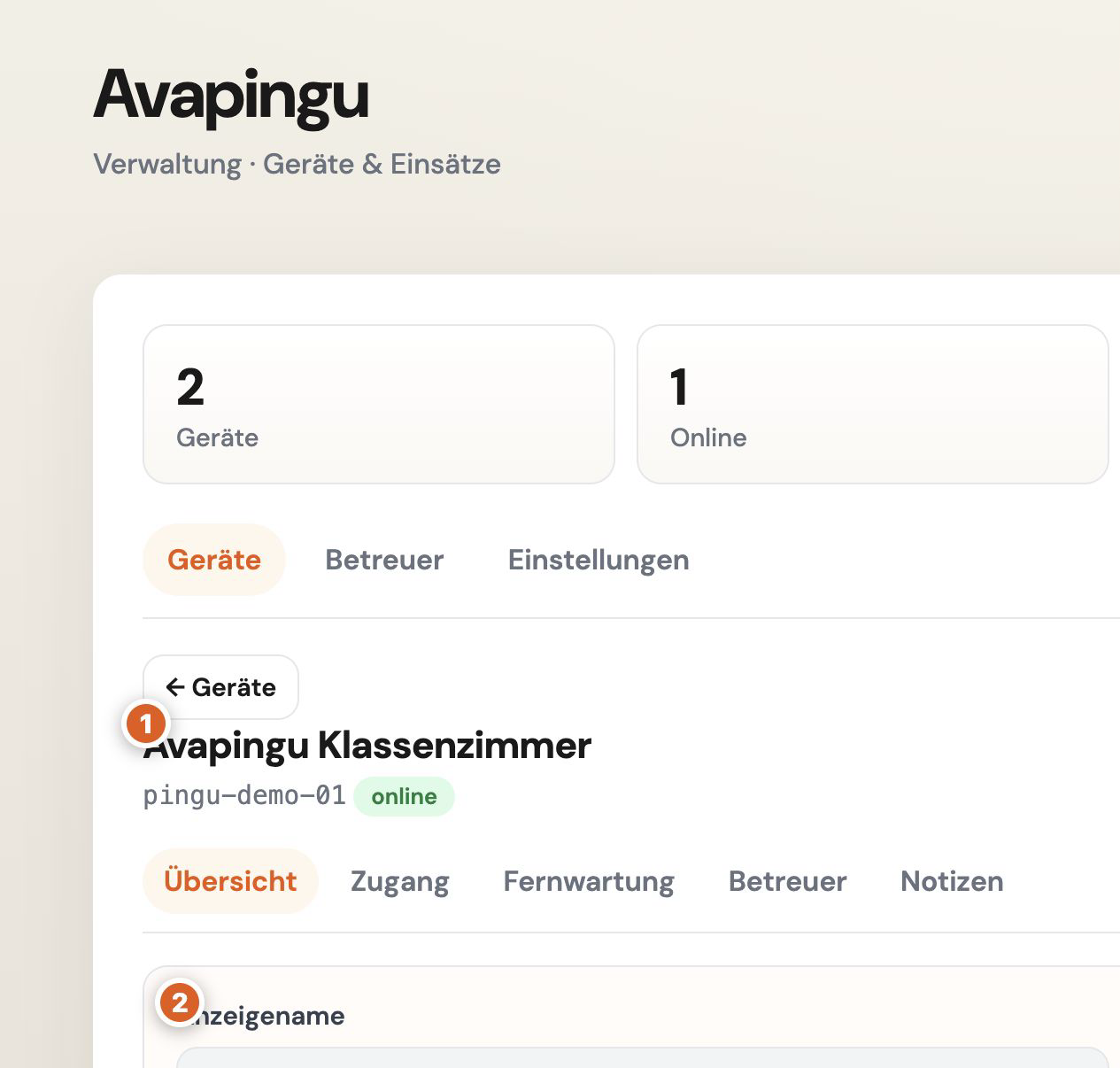
Das richtige Gerät auswählen, Zustände prüfen und Einstellungen sicher ändern.
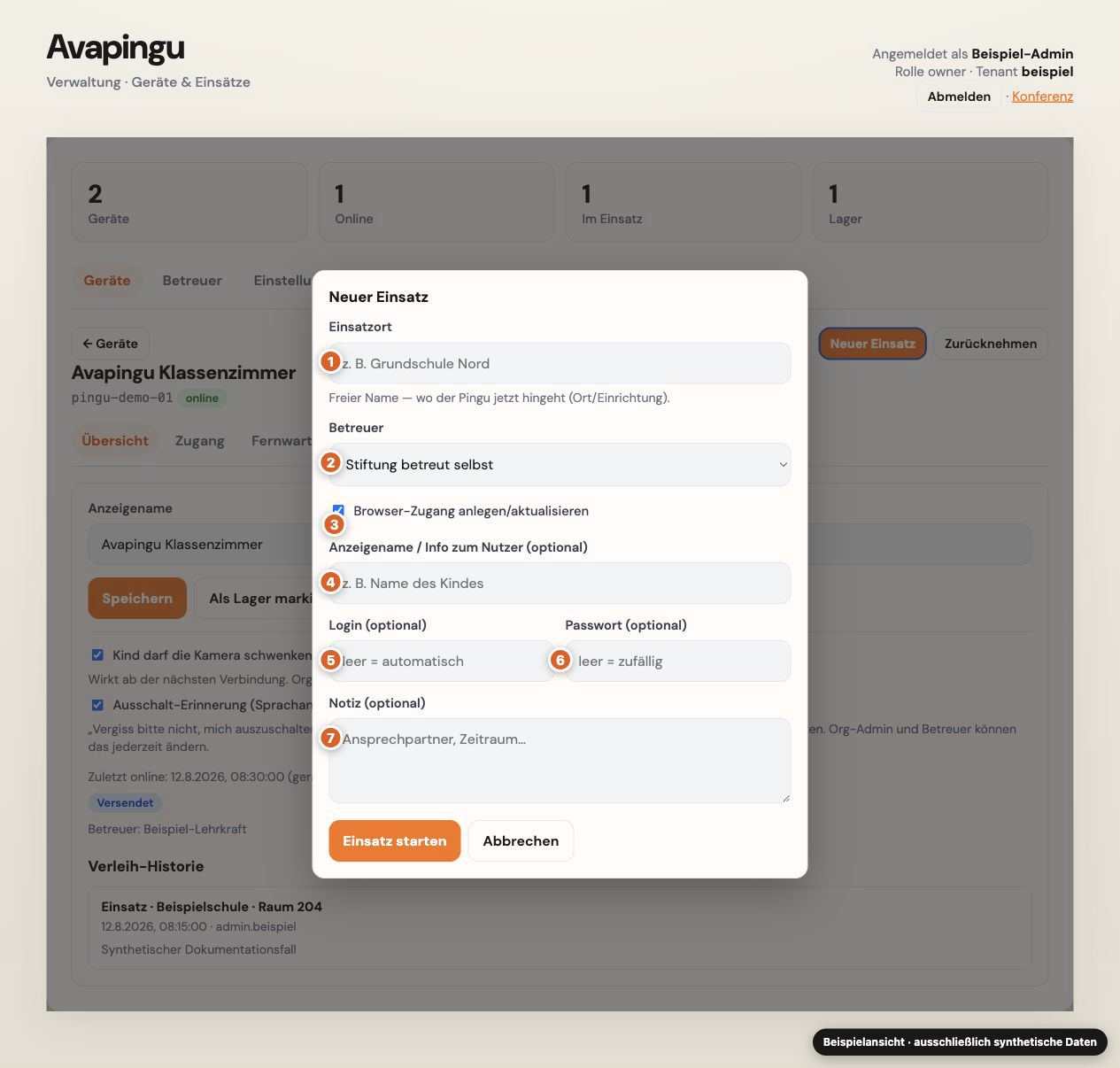
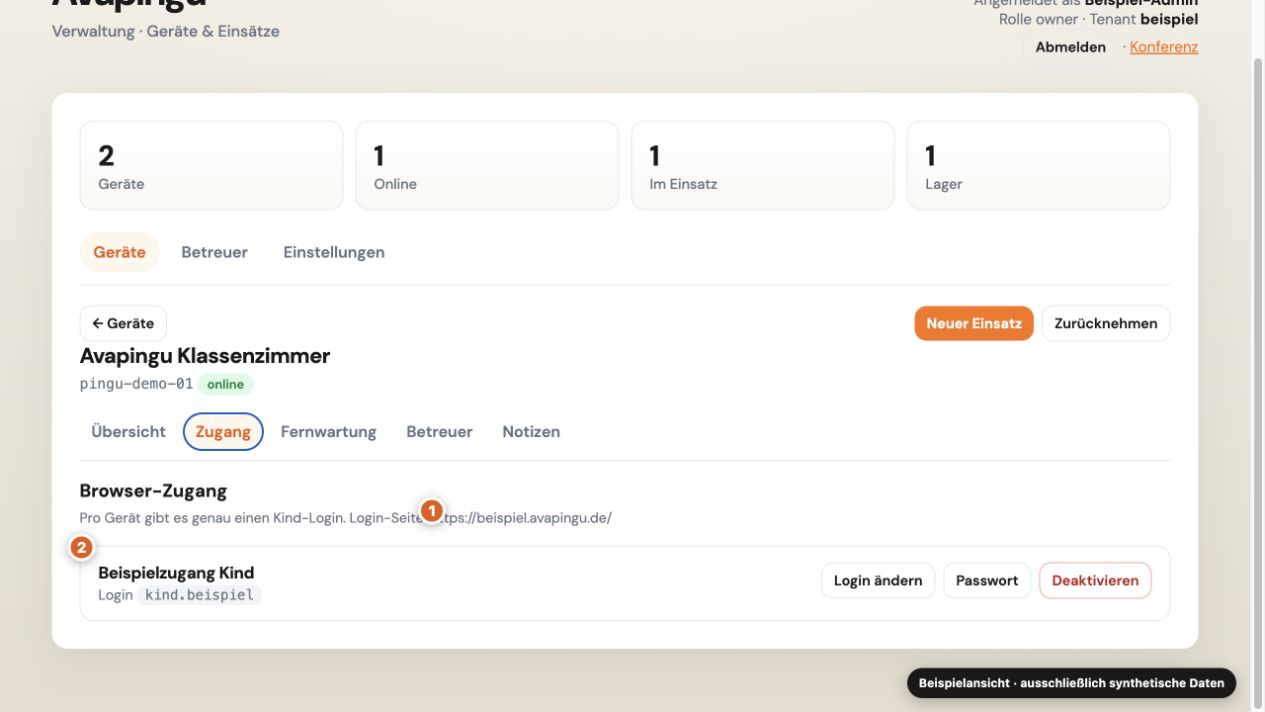
Einsatzort, Betreuung und Zugang sauber anlegen, ändern oder beenden.
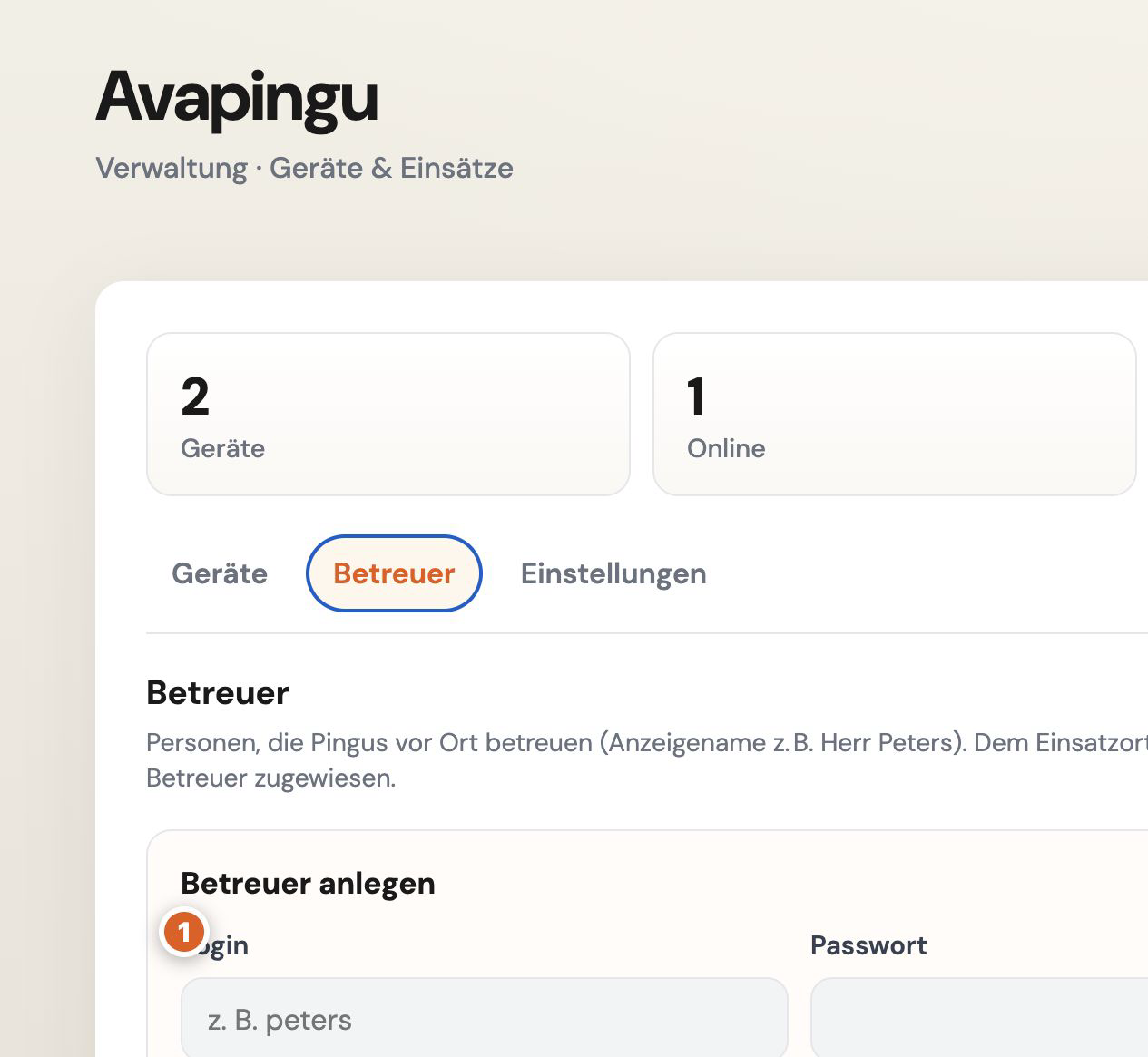
Konten sicher anlegen und nur die wirklich benötigten Geräte freigeben.
WLAN und Netzwerk getrennt von Fernwartung prüfen, WLAN sicher ändern und Support nur befristet freigeben.
Zugänge schützen und sensible Informationen aus freien Notizen heraushalten.
Die sichere Reihenfolge bei WLAN- und Offlineproblemen, fehlendem Bild oder Ton und instabiler Verbindung.
Alle Videos enthalten eingeblendete deutsche Untertitel. Zusätzlich steht eine zuschaltbare Untertitelspur bereit.
Die Figur
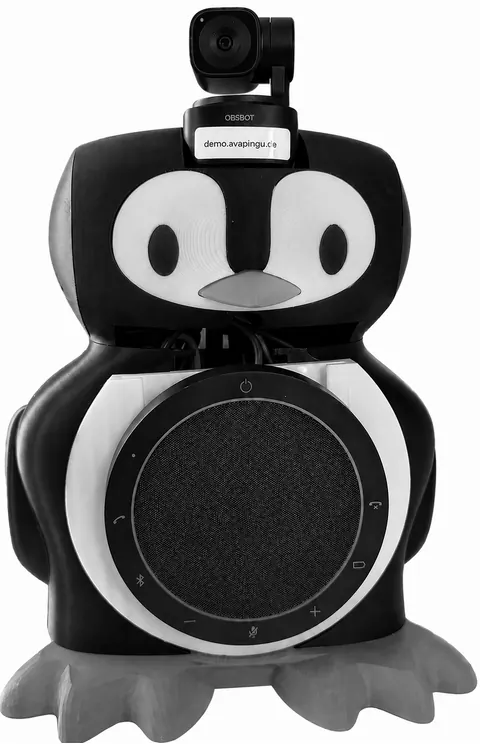
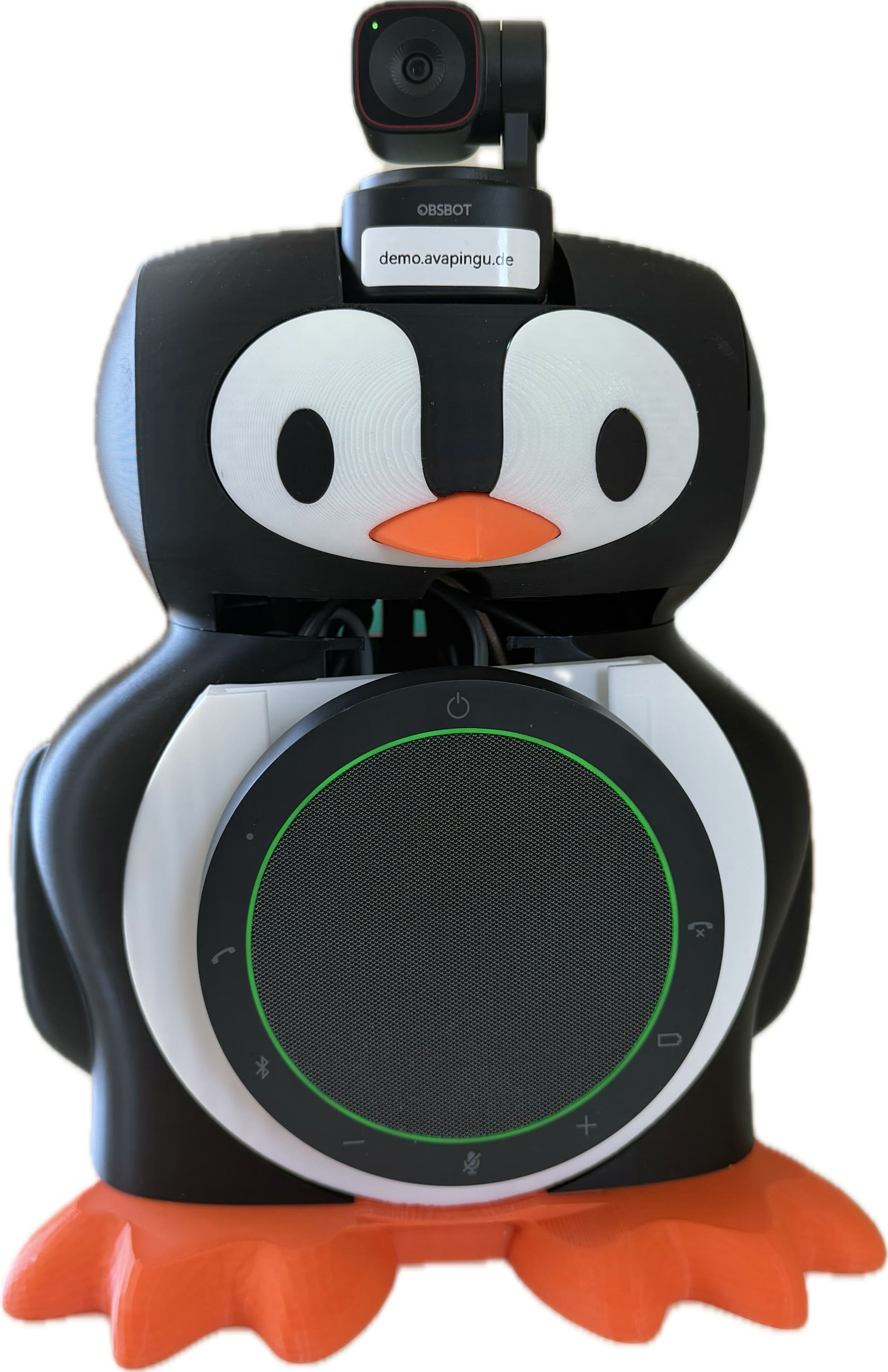
Die Fotos zeigen ein Vorseriengerät. Für Avapingu 2.0 gilt der hier aufgeführte Serienumfang; abweichende Vorserienkomponenten sind ausdrücklich gekennzeichnet.
Überträgt das Bild und wird über die Benutzeroberfläche gesteuert. Nicht von Hand verdrehen oder gewaltsam bewegen.
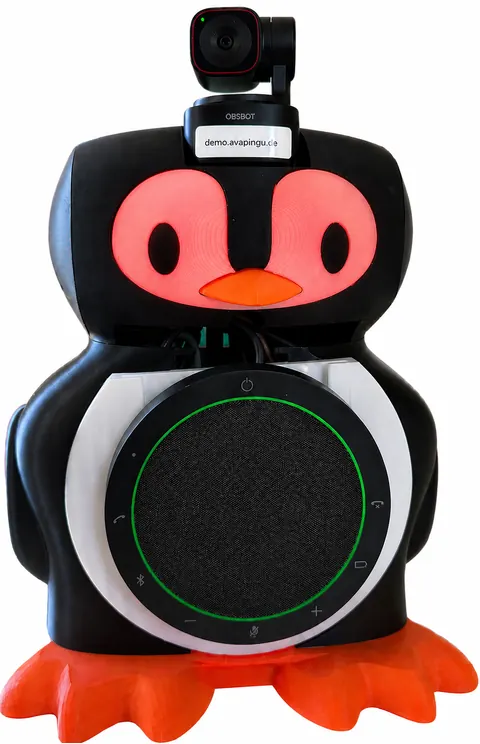
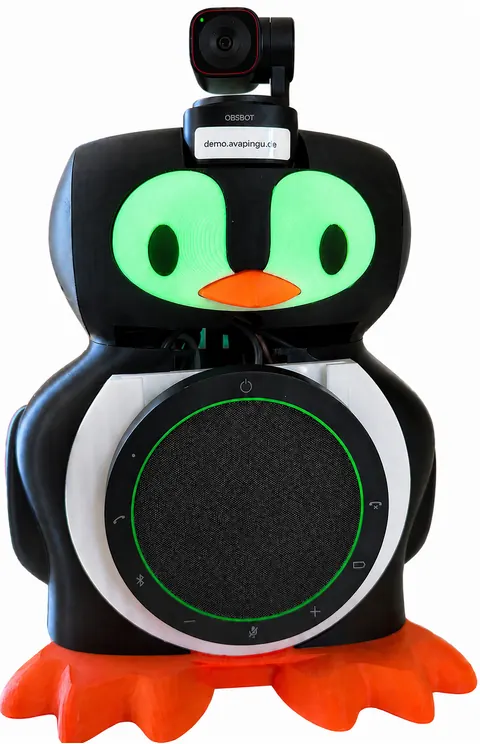
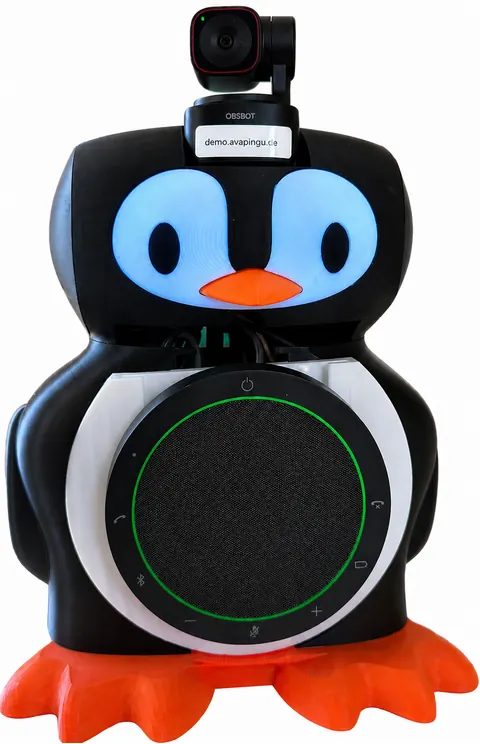
Die leuchtenden Augen zeigen Bereitschaft, Konferenz, Wortmeldung, passive Teilnahme und Updates an.
Schützt Elektronik und Verkabelung. Wartungsbereiche nur nach Anweisung öffnen.
Das Foto zeigt die Vorserienkomponente. Das Seriengerät verwendet ausschließlich das kabelgebundene Jabra Speak2 40 PHS090U ohne Bluetooth und Akku.
Für die erste WLAN-Einrichtung anschließen. Sobald das WLAN eingerichtet und geprüft ist, wird das LAN-Kabel nicht mehr benötigt.
An einer geeigneten Powerbank zum Einschalten einstecken und zum Ausschalten wieder abziehen. Während eines rot-blau angezeigten Updates nicht trennen.
Die fotografierte Halterung und Powerbank zeigen den Vorserienstand. Die Powerbank gehört nicht zum Lieferumfang und wird von Avapingu derzeit nicht angeboten.
WLAN arbeitet ohne sichtbaren externen Anschluss. Raspberry Pi, Bootmedium und interne Verkabelung liegen geschützt im Gehäuse und werden nur nach Supportanweisung geöffnet oder verändert.
Figur, Raspberry Pi, Kamera, Jabra Speak2 40 PHS090U, LED-Ringe, Bootmedium und interne Verkabelung.
Netzteil und Powerbank. Der Transportrucksack ist getrennt angebotenes Zubehör; eine Powerbank wird derzeit nicht von Avapingu angeboten.
Standsicher und trocken aufstellen, Lüftungsbereiche freihalten, Kamera nur über die Weboberfläche bewegen und Kabel ohne Zug- oder Stolpergefahr führen. Bei rot/blau blinkenden LEDs läuft ein Update: nicht ausschalten oder transportieren.
Lehrkräfte und Klassenzimmer
Avapingu startet selbstständig. Die LED-Ringe zeigen den aktuellen Zustand.
Standsicher platzieren; Kamera und Audiosystem nicht verdecken.
Bei der ersten WLAN-Einrichtung das LAN-Kabel anschließen. Nach erfolgreichem WLAN-Test kann es wieder entfernt werden.
Das kleine Stromkabel oben an der geeigneten Powerbank zum Einschalten einstecken und zum Ausschalten wieder abziehen.
Warten, bis die LED-Ringe den Onlinezustand anzeigen.
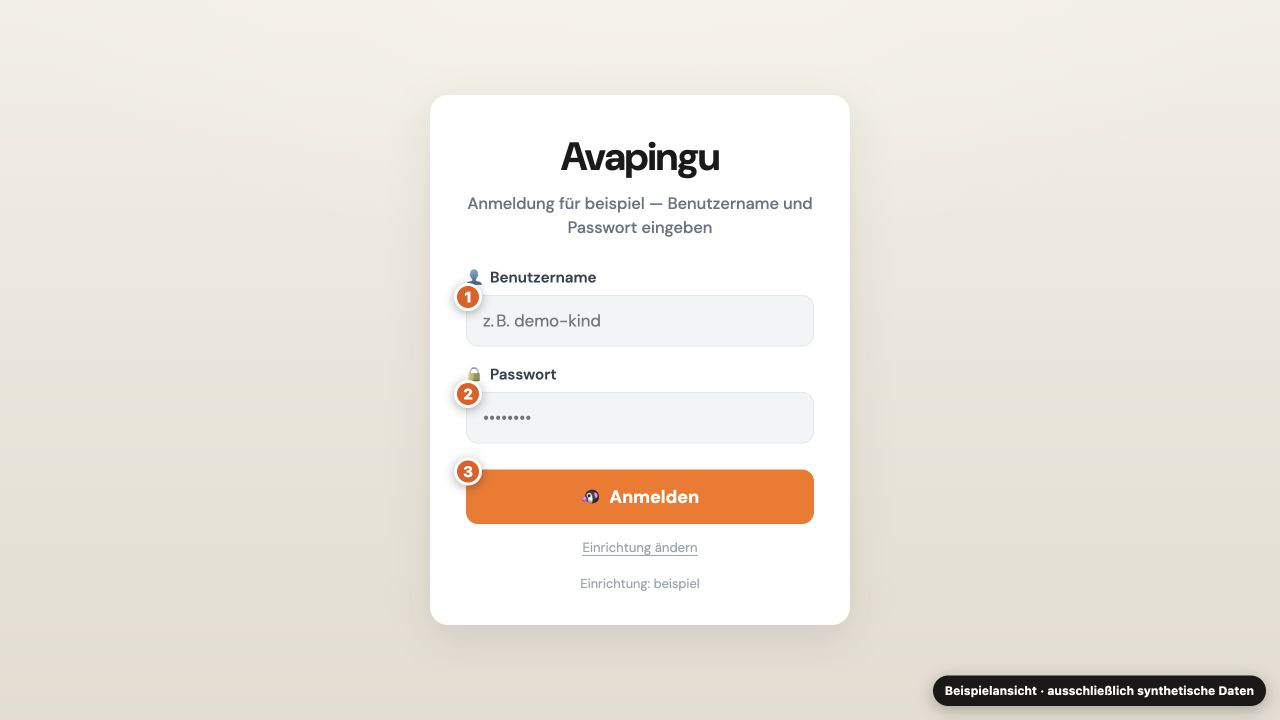
Das Kind meldet sich über die persönliche Startadresse an und startet die Verbindung.
Direkt am Gerät
Die Vorserienaufnahmen und Animationen erklären ausschließlich den LED-Zustand. Das sichtbare alte Audiosystem ist nicht die Serienkomponente; maßgeblich ist der oben beschriebene Jabra Speak2 40 PHS090U.
Avapingu startet oder hat noch keine Verbindung.
Strom und Netzwerk prüfen und nach dem Start kurz warten.
Avapingu ist online; es läuft noch keine Konferenz.
Das Kind kann sich jetzt anmelden.
Die Konferenz läuft; Bild oder Ton werden übertragen.
Nach der Nutzung die Konferenz im Browser beenden.
Das Kind meldet sich im Unterricht.
Die Wortmeldung beachten; bei reduzierter Bewegung erscheint die ruhige Grünansicht.
Das Kind möchte zunächst nur zuhören oder zuschauen.
Die Teilnahme bleibt auch ohne Animation eindeutig beschriftet.
Avapingu installiert eine Aktualisierung.
Nicht ausschalten, nicht transportieren und die Stromversorgung nicht trennen.
Kind und Familie
Es ist keine zusätzliche App nötig. Die Einrichtung stellt Startadresse und Zugangsdaten bereit.
Einrichtung ändern nur nach Anweisung verwenden; die persönliche Adresse wählt sie normalerweise automatisch.

Das Browser-Mikrofon nur freigeben, wenn gesprochen werden soll. An gemeinsam genutzten Geräten zum Schluss Stop verwenden.

Administration
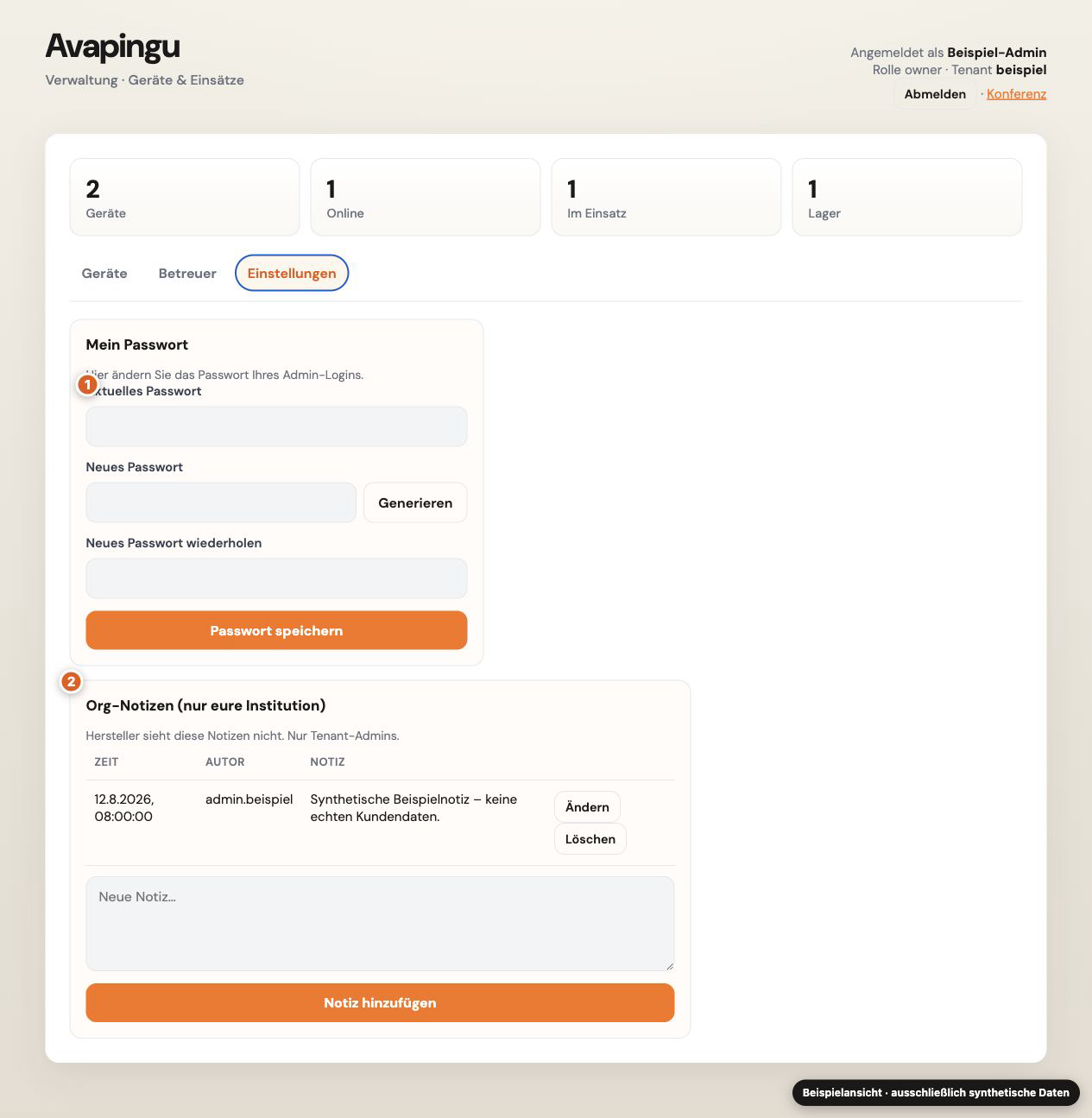
Die Geräteverwaltung ist vom Geschäftskundenbereich getrennt. Jede Rolle sieht nur ihren freigegebenen Bereich.
Alle Geräte, Einsätze, Betreuer und Kinderzugänge der eigenen Organisation.
Nur zugewiesene Geräte und die dafür vorgesehenen Aufgaben.
Ausschließlich der eigene Konferenzzugang.
Nur bei Einrichtung oder ausdrücklich befristeter Freigabe.


Bei Rückgabe oder Kindwechsel den alten Zugang sofort deaktivieren oder löschen.


WLAN-Passwörter niemals in Notizen, Screenshots oder Tickets kopieren.


Technische Hilfe
Erst Strom, vollständigen Start und WLAN prüfen, dann die Diagnose in der Geräteverwaltung nutzen.
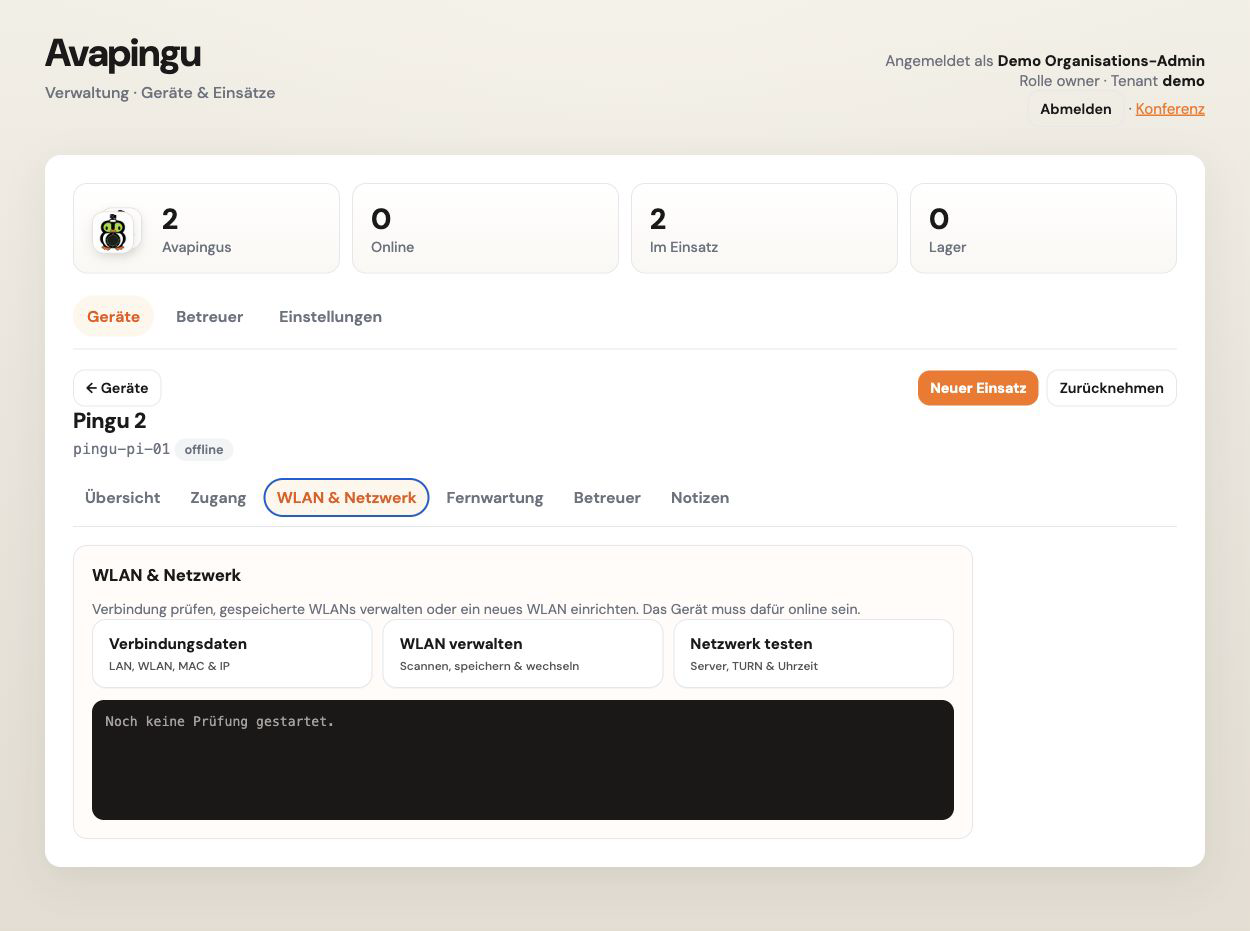
Strom prüfen und den vollständigen Start abwarten. WLAN-Router und Reichweite kontrollieren. Für die Diagnose vorübergehend LAN anschließen und unter WLAN & Netzwerk die Verbindungsdaten sowie den Netzwerk-Test verwenden. LAN erst nach bestätigter WLAN-Verbindung wieder trennen.
Onlinezustand, richtiges Gerät, Auge und Verbindung prüfen. Die Konferenz einmal neu starten und kontrollieren, ob die Kamera verdeckt ist. Anschlüsse nicht im Betrieb umstecken.
Ohr-Anzeige, Lautstärke, festen Anschluss des Audiosystems, Browserfreigabe und Mikrofon-Schalter prüfen. Bei Rückkopplungen Abstand zu weiteren Lautsprechern vergrößern.
Unter WLAN & Netzwerk Verbindungsdaten und Netzwerk-Test ausführen. Bei Bedarf vorübergehend LAN verwenden und das Ergebnis ohne Zugangsdaten an Schul-IT oder Support geben. Keine Firewall-Ausnahmen auf Verdacht einrichten.
Kinder wenden sich an die Betreuung, Betreuer an den Organisations-Admin. Passwörter werden zurückgesetzt, nicht ausgelesen.
Ein Update läuft. Nicht ausschalten. Bei ungewöhnlich langer Dauer den vereinbarten Support kontaktieren.
Weitere Unterstützung: Wenn die Schritte nicht helfen, wenden Sie sich an die Betreuung Ihrer Einrichtung oder schreiben Sie ohne Zugangsdaten an info@avapingu.de.
Datenschutz und sicherer Betrieb
Supportzugriffe bleiben anlassbezogen, befristet und widerrufbar.
Nach fachlicher Freigabe werden hier versioniert verlinkt:
Noch nicht öffentlich: Die vorhandenen Fassungen sind interne Freigabekandidaten und werden hier bewusst nicht verlinkt.
Supportfall
Die Bedienwege, Screenshots und Erklärvideos beziehen sich auf den aktuellen Pingu-2.0-Produktionsstand vom 4. September 2026. Alle abgebildeten Konten, Geräte und Einrichtungen sind synthetische Beispiele. Fachlich freizugebende Vertrags- und Datenschutzdokumente sind nicht Bestandteil dieser Hilfeseite.